Fotodruckformate: Fotos passend zuschneiden und drucken
Auf dem Bildschirm stimmt der Bildausschnitt. Doch auf dem bestellten Foto fehlt plötzlich ein Stück vom Motiv. Ein Ast endet am Rand, die Landschaft wirkt enger oder eine Person steht unangenehm dicht an der Schnittkante. Häufig liegt das daran, dass Bilddatei und Fotopapier unterschiedliche Seitenverhältnisse haben.
Wenn Du Fotodruckformate und Seitenverhältnisse auseinanderhältst, kannst Du solche Überraschungen vermeiden. Du entscheidest dann selbst, welcher Ausschnitt gedruckt wird – oder ob Du das gesamte Bild mit einem Rand erhalten möchtest.
Seitenverhältnis und Druckgröße sind zwei verschiedene Dinge
Die Druckgröße beschreibt die Abmessungen auf dem Papier, beispielsweise 10 × 15 oder 20 × 30 Zentimeter. Das Seitenverhältnis beschreibt dagegen die Form des Bildes: Wie verhalten sich Breite und Höhe zueinander?
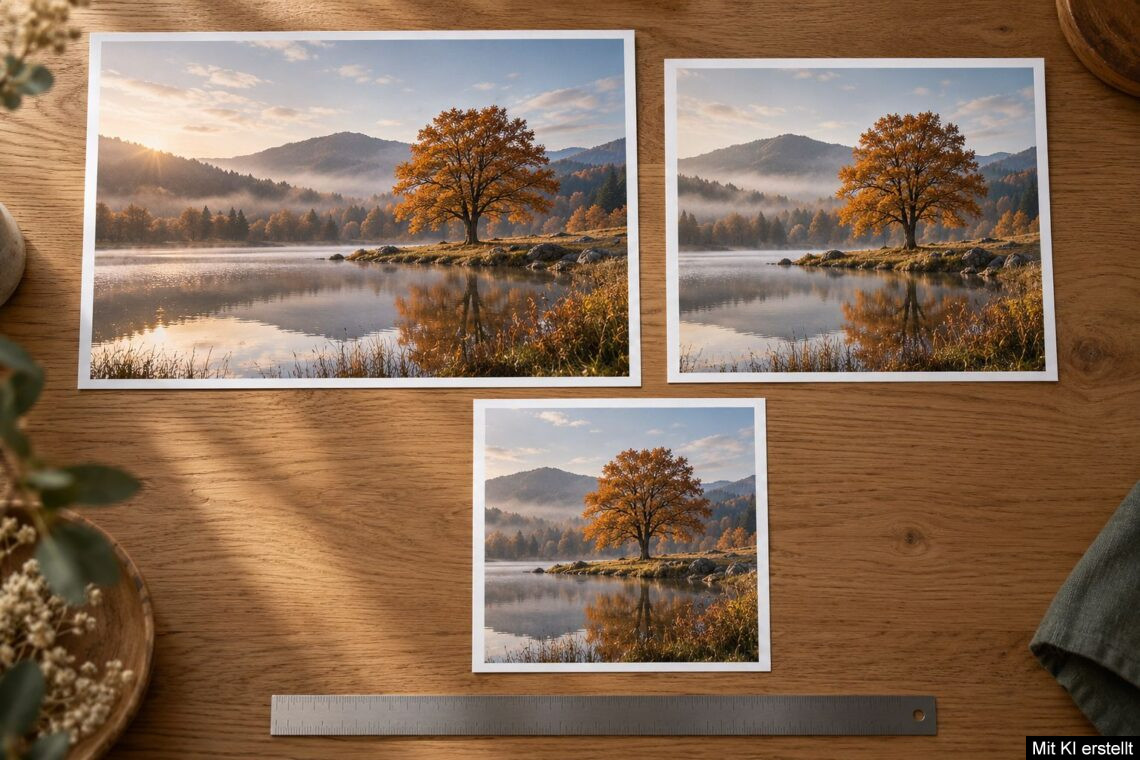
Ein Querformat mit 6.000 × 4.000 Pixeln hat das Seitenverhältnis 3:2. Sowohl 15 × 10 als auch 30 × 20 Zentimeter passen dazu. Das Bild wird größer oder kleiner ausgegeben, seine Proportionen bleiben erhalten.
Bei vielen Systemkameras ist 3:2 das native Aufnahmeformat, bei Micro Four Thirds ist es 4:3. Auch Smartphones verwenden für Fotos häufig 4:3. Je nach Gerät, Einstellung und späterem Zuschnitt können Deine Dateien aber andere Proportionen haben. Entscheidend ist deshalb das Seitenverhältnis der fertigen Bilddatei, die Du zum Drucken übergibst.
Bei Hochformatbildern dreht sich lediglich die Schreibweise um: Aus 3:2 wird 2:3. Die Form bleibt dieselbe.
Welche Fotodruckformate passen zusammen?
Die folgende Übersicht verwendet die kurze Seite zuerst. Sie zeigt, welche Proportionen sich aus den angegebenen Zentimetermaßen ergeben.
| Druckformat | Verhältnis lange zu kurzer Seite | Passendes Bildformat |
|---|---|---|
| 10 × 15 cm | 1,50 | 3:2 |
| 13 × 18 cm | rund 1,38 | 18:13; weder genau 3:2 noch 4:3 |
| 15 × 20 cm | rund 1,33 | 4:3 |
| 20 × 25 cm | 1,25 | 5:4 |
| 20 × 30 cm | 1,50 | 3:2 |
| 30 × 40 cm | rund 1,33 | 4:3 |
| 30 × 45 cm | 1,50 | 3:2 |
| 20 × 20 cm | 1,00 | 1:1 |
| DIN A4: 21 × 29,7 cm | rund 1,41 | näherungsweise √2:1 |
Die Tabelle rechnet mit den genannten Maßen. Produktbezeichnungen können gerundet sein; prüfe vor allem bei passgenauen Rahmen die tatsächlichen Papiermaße des Anbieters. Auch 13 × 18 Zentimeter ist kein proportional vergrößertes 10 × 15: Soll das Papier vollständig gefüllt werden, verändert sich bei einem 3:2-Bild der Ausschnitt.
Drei Möglichkeiten, wenn Bild und Papier nicht zusammenpassen
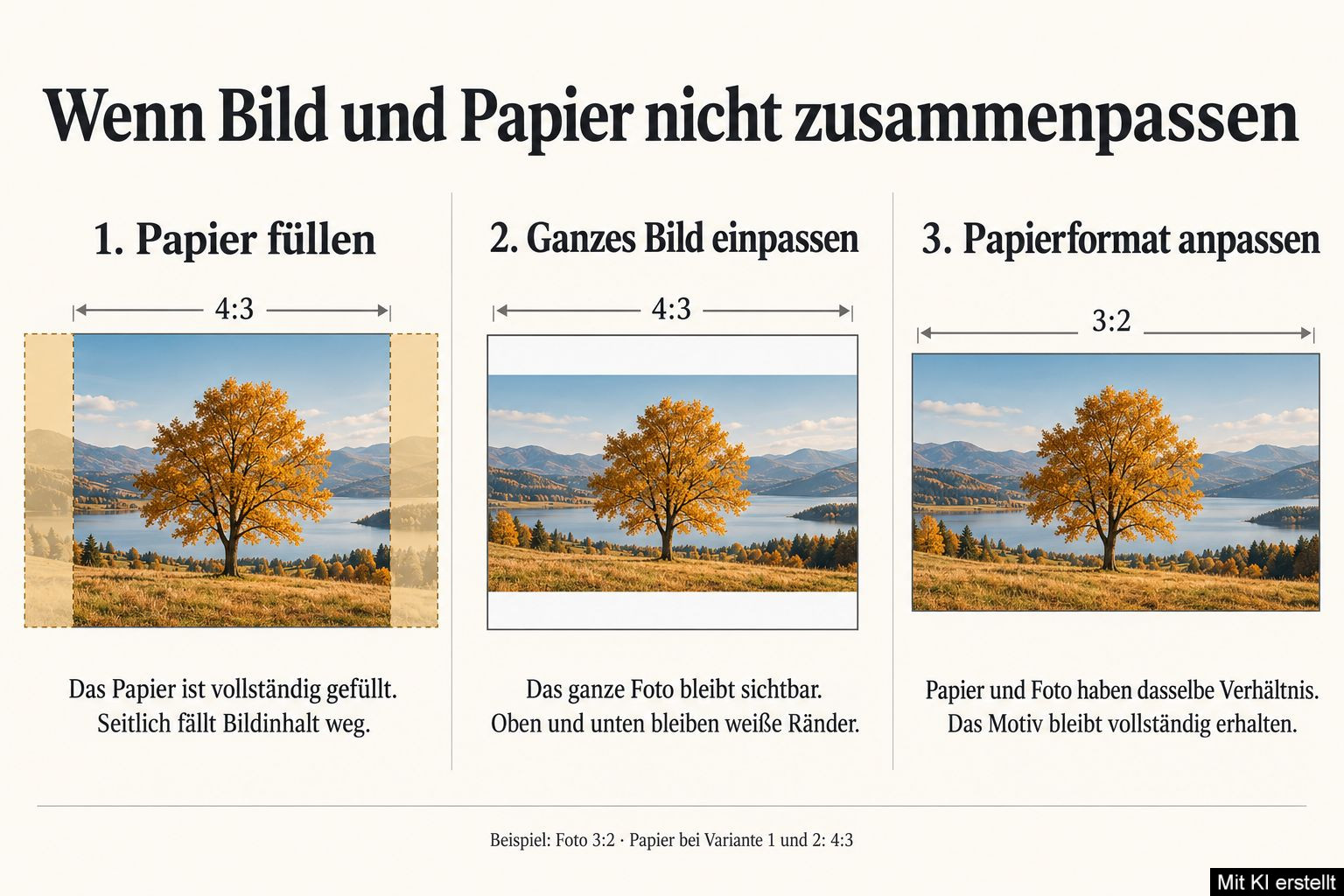
Papier vollständig füllen: Das Bild wird proportional vergrößert, bis die gesamte Fläche bedeckt ist. Was über das Papierformat hinausragt, fällt weg. Du erhältst einen flächig gefüllten Abzug, musst aber einen Beschnitt akzeptieren.
Das gesamte Bild einpassen: Die vollständige Aufnahme bleibt sichtbar. Dafür entstehen bei unterschiedlichen Proportionen freie Flächen. Ein weißer Rand kann gestalterisch gut funktionieren, etwa bei Bildern für ein Passepartout.
Ein passendes Papierformat wählen: Wenn Du beim Format flexibel bist, kannst Du den Abzug an die Bilddatei anpassen. Manche Fotodienste bieten dafür eine variable Bildlänge an. Dabei wird beispielsweise die kurze Seite festgelegt, während sich die lange Seite nach dem Seitenverhältnis Deiner Datei richtet. Prüfe dabei die Bedingungen des jeweiligen Produkts.
Das Bild einfach in die gewünschte Form zu strecken, ist dagegen keine gute Lösung. Dadurch verändern sich die Proportionen: Menschen, Gebäude und runde Gegenstände wirken verzerrt.
Wie viel Bild geht beim Zuschneiden verloren?
Nehmen wir ein Querformat mit 6.000 × 4.000 Pixeln, also 3:2. Für einen randfüllenden Druck in 30 × 40 Zentimetern brauchst Du einen Ausschnitt im Verhältnis 4:3.
Wenn Du die volle Bildhöhe von 4.000 Pixeln nutzt, bleiben ungefähr 5.333 Pixel in der Breite. Insgesamt entfallen rund 667 Pixel, also etwa elf Prozent der ursprünglichen Bildbreite. Bei einem mittigen Ausschnitt verteilt sich dieser Verlust gleichmäßig auf links und rechts. Du kannst den Ausschnitt aber verschieben, um das Hauptmotiv zu erhalten.
Beim quadratischen Zuschnitt bleiben aus derselben Datei höchstens 4.000 × 4.000 Pixel übrig. Ein Drittel der ursprünglichen Bildfläche fällt weg. Das muss dem Foto nicht schaden: Ein engerer Ausschnitt kann seine Wirkung verstärken. Er sollte nur bewusst gewählt werden.
Welche Ränder betroffen sind, hängt von Ausgangsbild und Zielformat ab. Ein 3:2-Querformat verliert beim Wechsel zu 4:3 seitlich Bildinhalt. Wird es auf 16:9 zugeschnitten, fällt dagegen oben und unten etwas weg.
Den Ausschnitt vor der Bestellung selbst festlegen
Öffne das Foto in Deiner Bildbearbeitung und wähle beim Zuschneiden das gewünschte Seitenverhältnis. Für einen Druck in 30 × 40 Zentimetern entspricht das im Querformat 4:3. Verschiebe den Rahmen so, dass die Bildgestaltung erhalten bleibt. Achte auf angeschnittene Äste, Hände, Gebäude und andere Elemente am Rand.
Speichere die Druckfassung als eigene Datei oder nutze die virtuelle Kopie beziehungsweise nichtdestruktive Bearbeitung Deines Programms. So bleibt die ursprüngliche Aufnahme für andere Formate verfügbar.
Kontrolliere anschließend die Vorschau des Fotodienstes. Dort erkennst Du, ob die Datei nochmals beschnitten wird und ob der Ausschnitt richtig sitzt. Bei randlosen Ausgaben kann zusätzlich ein kleiner produktionsbedingter Randverlust auftreten. Wichtige Motivteile sollten deshalb etwas Abstand zur Schnittkante haben. Bei Leinwänden ist außerdem zu beachten, ob Bildinhalt um die Rahmenkanten geführt wird.
Reichen die Pixel für den gewünschten Druck?
Das passende Seitenverhältnis allein sagt noch nichts über die erreichbare Druckqualität. Dafür ist auch wichtig, wie viele Pixel nach dem Zuschnitt übrig bleiben und wie groß Du das Bild ausgibst.
Die Pixeldichte wird in ppi angegeben, also Pixeln pro Zoll. Für hochwertige Drucke aus kurzer Betrachtungsentfernung sind 300 ppi ein verbreiteter Richtwert. Bei größeren Wandbildern kann aufgrund des größeren Betrachtungsabstands auch eine niedrigere Pixeldichte ausreichen. Papier, Druckverfahren und Motiv beeinflussen das Ergebnis ebenfalls.
Für 20 × 30 Zentimeter bei 300 ppi benötigst Du ungefähr 2.362 × 3.543 Pixel, also rund 8,4 Megapixel. Eine Datei mit 6.000 × 4.000 Pixeln bietet dafür reichlich Spielraum. Nach einem starken Zuschnitt kann dieser Spielraum jedoch deutlich kleiner werden.
Welche Druckgröße mit Deiner Datei möglich ist, kannst Du mit dem Druckgrößen-Rechner ermitteln. Verwende dafür die Pixelmaße, die nach dem endgültigen Zuschnitt übrig bleiben. So siehst Du, wie groß sich Dein Foto bei der gewünschten Pixeldichte ausgeben lässt.
Nur den Auflösungswert in der Datei auf 300 ppi umzustellen, fügt keine Bilddetails hinzu. Ohne Neuberechnung ändert sich dadurch lediglich die rechnerische Ausgabegröße. Die Druckpunkte eines Druckers werden übrigens in dpi angegeben; sie sind nicht mit den Bildpixeln gleichzusetzen.
Schon bei der Aufnahme an den Druck denken
Wenn das spätere Format feststeht, lohnt es sich, bei der Aufnahme darauf zu achten. Für einen quadratischen Druck braucht das Motiv eine andere Einteilung als für ein breites Wandbild. Eine eingeblendete Formatmarkierung kann dabei helfen, sofern Deine Kamera diese anbietet.
Ist die Verwendung noch offen, lässt Du rund um wichtige Motivteile etwas Spielraum. Das bedeutet nicht, vorsorglich alles in die Bildmitte zu rücken. Auch eine asymmetrische Gestaltung kann funktionieren, wenn genug Platz für den späteren Zuschnitt bleibt.
Verlasse Dich dabei nicht auf zusätzliche Bildbereiche außerhalb der Sucheranzeige. Ob Sucher, Vorschau und gespeicherte Datei genau übereinstimmen, hängt vom Kameramodell und den Einstellungen ab. Plane den Ausschnitt anhand des Bildbereichs, der Dir tatsächlich zur Verfügung steht.
Ein passender Druck beginnt beim Bildausschnitt
Du musst Dein Foto nicht jedem verfügbaren Papierformat anpassen. Manchmal ist ein anderer Abzug die bessere Wahl, manchmal ein weißer Rand und manchmal ein bewusster Zuschnitt. Entscheidend ist, dass das Motiv seine Wirkung behält.
Prüfe deshalb vor der Bestellung das Seitenverhältnis, den endgültigen Ausschnitt und die verbleibende Pixelzahl. Damit wird aus der automatischen Anpassung eine gestalterische Entscheidung.
Überarbeiteter Beitrag, Erstveröffentlichung 08.01.2020


Das könnte dir auch gefallen
Der teuerste Plattenwitz der Welt: Wu-Tang Clans „Once Upon a Time in Shaolin“
Analog trifft Digital: Zwei Kameras, ein Motiv und ziemlich verschiedene Ansichten